如何开启和管理计算机系统服务 一份详细指南
开启和管理计算机系统服务是维护计算机正常运行的重要技能。无论是Windows、macOS还是Linux系统,系统服务都在后台默默运行,支撑着操作系统的核心功能、安全机制和应用程序的运行。下面,我将以最常见的Windows系统为例,详细说明几种开启和管理系统服务的方法,其他系统的思路也大同小异。
一、 什么是系统服务?
系统服务是在后台运行、无需用户交互的程序。它们通常在操作系统启动时自动加载,负责执行关键任务,如Windows Update(系统更新)、Print Spooler(打印服务)、Windows Defender Antivirus Service(防病毒服务)等。正确管理这些服务,可以优化系统性能、解决软件冲突或启用特定功能。
二、 开启系统服务的常用方法
方法一:通过“服务”管理控制台(最常用)
- 打开“服务”窗口:
- 快捷键:同时按下
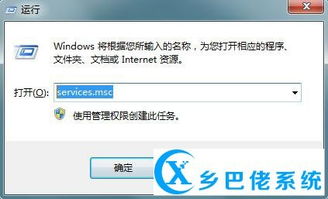
Win + R键,打开“运行”对话框,输入services.msc,然后按回车。这是最快捷的方式。
- 搜索:在任务栏搜索框中输入“服务”或“services”,然后点击打开“服务”应用。
- 控制面板:打开控制面板 > 系统和安全 > 管理工具 > 服务。
- 找到并管理目标服务:
- 在右侧的服务列表中,按名称(如“Windows Audio”)找到您需要操作的服务。您可以按名称排序以便查找。
- 双击服务名称,或右键点击选择“属性”,打开其属性对话框。
- 启动/停止/重启服务:
- 在属性窗口的“常规”选项卡下,您可以点击“启动”按钮来运行已停止的服务。
- 要停止一个正在运行的服务,点击“停止”。
- 点击“重启”可以依次执行停止和启动操作。
- 设置启动类型(关键步骤):
- 在同一个“常规”选项卡中,找到“启动类型”下拉菜单。这里有几种选项:
- 自动:系统启动时自动运行该服务。
- 自动(延迟启动):系统启动后延迟一段时间再启动,有助于加快开机速度。
- 手动:仅在需要时由用户或其他服务触发启动。
- 禁用:禁止服务启动。
- 对于需要长期开启的服务(如音频服务),建议设置为“自动”或“自动(延迟启动)”。对于不常用或可能引起问题的服务,可以设置为“手动”或“禁用”。
方法二:使用命令提示符(CMD)或PowerShell(适合高级用户)
- 以管理员身份运行命令提示符或PowerShell。
- 使用以下命令:
- 启动服务:
net start [服务名]或sc start [服务名]
- 示例:
net start "Windows Audio"
- 停止服务:
net stop [服务名]或sc stop [服务名]
- 查询服务状态:
sc query [服务名]
- 设置启动类型:
sc config [服务名] start= [类型]
- 类型包括:auto(自动), delayed-auto(延迟自动), demand(手动), disabled(禁用)。
- 示例:
sc config "Windows Audio" start= auto
方法三:通过系统配置工具(msconfig)
- 按
Win + R,输入msconfig并回车。 - 切换到“服务”选项卡。
- 这里列出了所有服务及其当前状态。您可以勾选或取消勾选来启用或禁用服务。
- 注意:这里通常用于诊断启动问题,隐藏了所有Microsoft服务。对于日常管理,建议优先使用方法一。
三、 重要注意事项与安全建议
- 谨慎操作:不要随意禁用或停止你不了解的服务。禁用关键系统服务(如“Remote Procedure Call (RPC)”)可能导致系统无法启动或严重功能故障。在操作前,最好先查阅该服务的描述。
- 问题诊断:当某个软件或硬件(如打印机、声卡)无法正常工作时,检查并重启相关服务是有效的排查步骤之一。
- 创建还原点:在进行重大服务更改前,建议创建一个系统还原点,以便在出现问题时可以快速恢复。
- 其他操作系统:
- macOS:通过“系统设置”>“通用”>“登录项”管理用户级服务,或使用终端命令
launchctl管理系统级服务。
- Linux:常用
systemctl命令(如sudo systemctl start [服务名])或service命令来管理服务。
掌握系统服务的开启和管理方法,能让您更深入地理解计算机的运行机制,并具备解决一些常见系统问题的能力。从“服务”管理控制台开始实践,是安全且有效的第一步。
如若转载,请注明出处:http://www.zzworkspace.com/product/72.html
更新时间:2026-10-03 01:36:47